Deckcodage : égalité Filles-Garçons en sciences
Un exemple d'usage pédagogique, pour le collège, avec le jeu de cartes Deckcodage.

Académie
de Montpellier
Portail pédagogique académique de l'Académie de Montpellier
Partager pour faire réussir les élèves
Balad'EDU : Une application web libre, gratuite, RGPD, sans création de compte, pour transformer vos sorties scolaires en aventures numériques.

Dans le cadre du plan de formation des enseignants de SVT, un besoin croissant d'outils numériques adaptés à la « classe dehors » a été identifié. C'est ainsi qu'est née Balad'EDU, une application de géocaching pédagogique hébergée sur la Forge. Vibecodée par Stéphane Agniel (IAN SVT), cette solution permet de scénariser vos sorties de terrain. L'objectif est de transformer une simple observation scolaire en une véritable enquête interactive où le réel et le numérique se rejoignent pour enrichir l'expérience des élèves.
Lien d'accès : edurl.fr/Balad'EDU
En savoir plus : https://codimd.apps.education.fr/s/aZEPXhP06#
Voici un exemple en vidéo, d'un lieu débloqué par la présence d'un élève et qui affiche un contenu vidéo :
L'utilisation de l'application gagne en fluidité et en confort lorsqu'elle est déployée sur un Équipement Individuel Mobile (EIM), tel qu'une tablette ou un smartphone. Toutefois, l'usage de ce dernier en contexte scolaire est strictement encadré : il nécessite au préalable que l'utilisation du smartphone soit explicitement autorisée par le règlement intérieur de l'établissement. En sortie comme en classe, cette pratique pédagogique reste impérativement placée sous le contrôle direct du professeur, garantissant ainsi un usage responsable, sécurisé et exclusivement tourné vers les objectifs d'apprentissage.
La sortie de terrain est un moment clé de l'apprentissage des Sciences de la Vie et de la Terre. Cependant, maintenir l'engagement des élèves et l'organisation du groupe sur de vastes espaces peut s'avérer complexe.
Balad'EDU répond à cette problématique en proposant une approche par le jeu (gamification) : les élèves deviennent des explorateurs. Équipés d'une tablette ou d'un smartphone, ils ne découvrent les consignes, les documents (vidéos, schémas, indices) ou les exercices interactifs (LearningApps) qu'une fois arrivés sur le point géographique précis défini par l'enseignant.
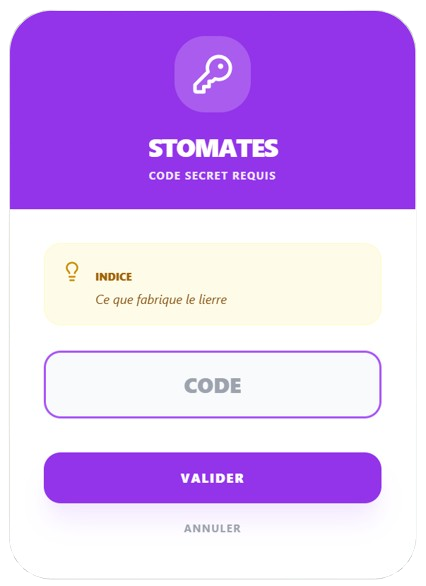
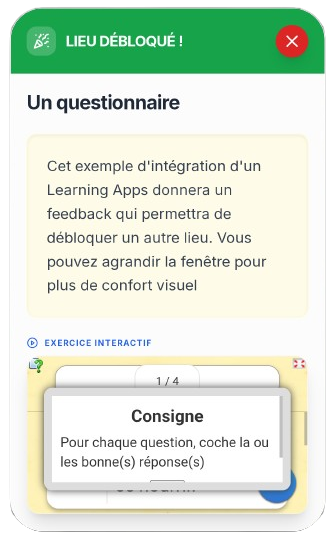
Contrairement aux applications grand public, Balad'EDU a été pensé pour les contraintes du milieu scolaire :
•Respect de la vie privée : Aucun compte n'est requis pour les élèves. Aucune donnée n'est collectée
•Hébergement institutionnel : L'application est disponible sur la Forge Apps Education, garantissant pérennité et gratuité totale.
•Accessibilité : L'interface est épurée, responsive (adaptée aux petits écrans) et utilisable sur tous les navigateurs modernes.
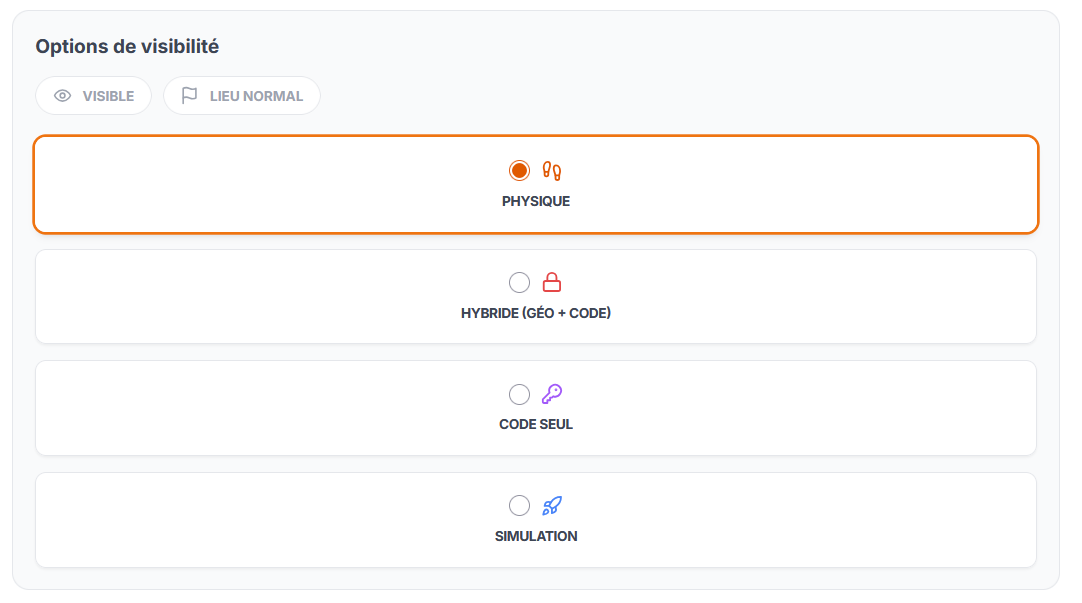
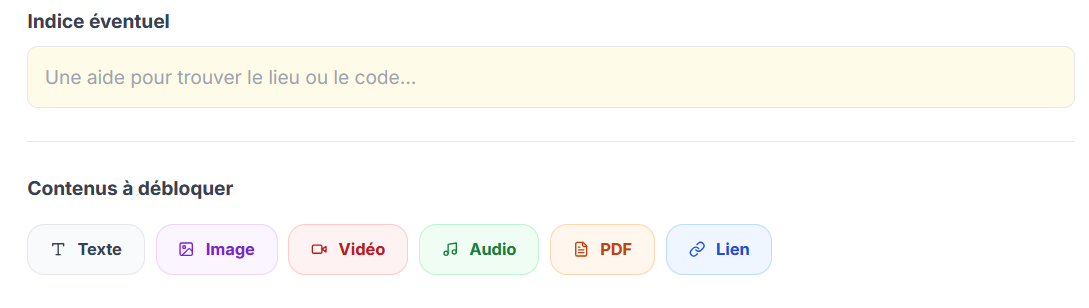
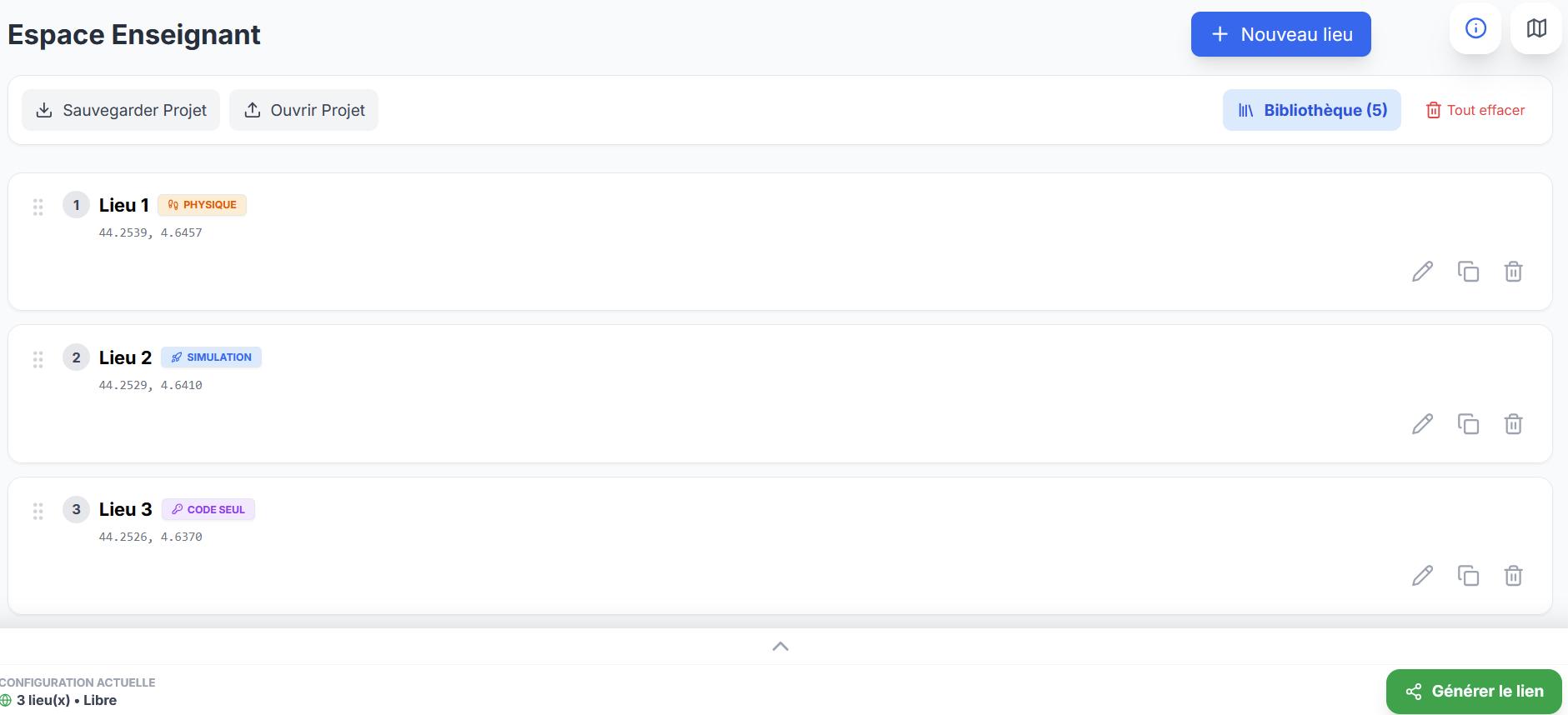
Depuis son ordinateur, l'enseignant place ses points d'intérêt sur une carte interactive. Pour chaque lieu, il peut définir :
•Le mode de validation : Détection GPS automatique (mode physique), saisie d'un code secret et géolocalisation (mode hybride) , code ou simple simulation.
•Le contenu à débloquer : Textes, images, vidéos, fichiers PDF, liens web
Une fois sur le terrain, l'élève suit sa position en temps réel sur la carte. Lorsqu'un lieu est débloqué, il accède aux ressources.
Mais l'élève n'est pas qu'un simple spectateur : Balad'EDU intègre un Carnet de Terrain numérique complet. Ce dernier permet de :
•Prendre des notes formatées.
•Enregistrer des comptes-rendus vocaux.
•Prendre des photos et les annoter directement (flèches, légendes).
•Réaliser des schémas bilans sur l'écran.
À la fin de la sortie, l'élève génère un rapport au format HTML, prêt à être déposé sur l'ENT ou un espace de stockage académique (Nuage). Voir un exemple en pièce jointe à cet article. : Carnet_terrain.pdf
Cliquez ici pour voir l'export HTML
Il y a 3 possibilités.

Il vaut mieux le raccourcir avec l'outil : https://raccourcisseur.apps.education.fr/
Vous devez passer en mode hébergé. Le principe est simple ne vous inquiétez pas. Voici les étapes :
Ci-dessous le tutoriel en vidéo :
Il ne doit y avoir aucun lien URL dans les lieux que vous allez identifier. Les documents seront déposés depuis votre disque dur dans Balad'EDU.
Les premières étapes nécessitent de la connexion. L'enseignant doit télécharger le fichier de sauvegarde du projet :
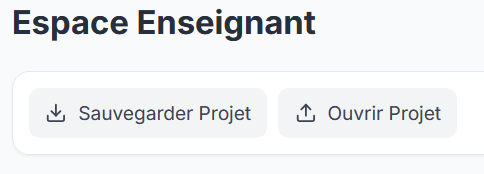
Il dépose ce fichier dans nuage et met à disposition le lien de téléchargement :

Cela donne un lien comme celui ci :

Avec de la connexion, l'élève sur son équipement, ou le professeur sur une tablette de l'établissement, doit se rendre sur le lien : https://sagniel.forge.apps.education.fr/BaladEDU/?student=1
Il clique sur le bouton en haut à droite :

La balade se télécharge et maintenant tout est accessible hors ligne !
Le lierre favorise la Biodiversité (cliquer pour accéder à cette ressource)
Cliquer ici pour télécharger le JSON
Ouvrir le lien : https://sagniel.forge.apps.education.fr/BaladEDU/?student=1 et importer le fichier téléchargé
Sur le terrain, veillez en priorité à la sécurité des élèves !
Comme il n' y a pas de compte à créer tout est dans le cache de votre navigateur. Il suffit de changer de navigateur pour que tout votre travail soit perdu. Pensez à sauvegarder le projet pour obtenir un fichier JSON qui permettra d'importer votre travail et le modifier sur un autre PC.
La boussole parait peu fiable.
Cette application web fonctionne avec tous les navigateurs, mais semble peu plus efficace avec le navigateur Chrome.
La précision du GPS dépend de nombreux paramètres : le lieu, la météo, de l’équipement individuel mobile.
Éviter les caractères spéciaux pour nommer votre JSON.
En pièce jointe, un rapide tutoriel pour afficher une image sur un lieu : tutoriel
Balad'EDU ne remplace pas l'observation réelle du terrain, elle l'augmente. En libérant l'enseignant de la distribution de documents papiers et en guidant l'élève de manière autonome, il permet de consacrer plus de temps à l'observation scientifique et au débat sur le terrain.
Accéder à une FAQ : https://codimd.apps.education.fr/s/aZEPXhP06#
Auteur : Stéphane Agniel, IAN SVT Académie de Montpellier.
792.76 Ko
215.99 Ko